Logiciel pour récupérer les données du disque dur Maxtor M3 4 To
Un périphérique de stockage de données externe est nécessaire pour enregistrer et transporter une grande quantité de données. Le disque dur externe Maxtor M3 4 To a rendu les choses très faciles. Avec ce périphérique de stockage Maxtor M3 4 To très efficace, les utilisateurs peuvent archiver des opérations de lecture et d'écriture de données rapides sur n'importe quel ordinateur de bureau ou portable. Ce disque dur externe Maxtor M3 4 To est considéré comme plus sécurisé et sûr vis-à-vis des données qui y sont enregistrées. Il est très facile à utiliser, léger, de poche et facile à brancher et à débrancher. Outre ces fonctionnalités avancées, un problème persiste et n'est rien d'autre qu'une perte de données. Les personnes peuvent perdre ou supprimer leurs données importantes à tout moment pendant l'exécution de toute opération de données.
Après avoir fait face à de telles situations, les gens veulent récupérer les données du disque dur Maxtor M3 4 To à tout prix, car il peut s'agir de leurs fichiers de données officiels importants qui sont nécessaires à leur travail quotidien. Ainsi, pour obtenir des données supprimées ou perdues du disque dur externe Maxtor M3 4 To, les utilisateurs ont besoin d'un programme de récupération très efficace qui les aide à récupérer les données du disque dur Maxtor M3 4 To sans aucun autre problème. Pour récupérer les données du disque dur Maxtor M3 4 To, les gens peuvent prendre l'aide de Récupération de données Maxtor logiciel et récupérer facilement les données du disque dur externe Maxtor M3 4 To en utilisant simplement ses instructions simples et conviviales.
Raisons les plus courantes de la perte de données du disque dur Maxtor M3 4 To :
- Formatage accidentel du disque dur externe Maxtor M3 4 To.
- Infection de virus, de logiciels malveillants ou de logiciels espions sur le lecteur.
- Corruption du système de fichiers du disque dur Maxtor M3 4 To.
- Suppression de données à l'aide de combinaisons de touches.
- Vider la corbeille ou le dossier Corbeille Mac.
- Utilisation de commandes incorrectes ou opération couper-coller.
- Interruption pendant le processus de transfert de fichiers.
Fonctionnalités avancées du logiciel de récupération de disque dur Maxtor:
- Analyse rapide de l'intégralité du disque dur Maxtor M3 4 To en quelques minutes et récupérez facilement toutes les données.
- Prend en charge la récupération des données du disque dur Maxtor M3 4 To inaccessibles cassées, formatées, reformatées, corrompues ou non reconnues.
- Également capable de récupérer les données des disques durs externes Maxtor M3 4 To en panne.
- Permettre aux gens d'ajouter, de modifier de nouvelles signatures de fichiers qui ne sont pas présentes dans sa base de données.
- Les données du disque dur endommagé peuvent être récupérées rapidement à l'aide de ce logiciel d'application.
- Capable de récupérer des fichiers de données à partir du disque dur Maxtor M3 4 To en fonction de la taille, du nom et du type de fichier.
- Le logiciel Recover My Hard Drive prend en charge la récupération de données à partir d'une clé USB, d'une carte flash, de lecteurs USB, de pilotes FireWire, d'un lecteur système et bien d'autres.
- Avec l'aide de cette application, la récupération de données peut être effectuée à partir du système de fichiers FAT16, FAT32, NTFS, NTFS5 et ExFAT.
- Les données récupérées du disque dur Maxtor M3 4 To peuvent être enregistrées sur CD/DVD ou sur n'importe quel lecteur externe accessible.
- Sa fonction de prévisualisation permet aux utilisateurs de jeter un œil aux fichiers de données récupérés avant de les enregistrer sur un autre lecteur.
- Les gens peuvent également récupérer les données du disque dur Maxtor M3 4 To sur la base de la date de création, de l'extension de fichier, de la date de modification et du nom du fichier.
- Avec l'aide de cette application, les utilisateurs peuvent récupérer divers types de fichiers tels que des documents, des images, des clips vidéo et de nombreux types de fichiers à partir des disques durs externes Maxtor M3 4 To sans détruire sa qualité d'origine..
- Cette boîte à outils aide à récupérer les données de Maxtor 3200 et les disques durs externes Maxtor OneTouch 4 Plus avec une facilité.
Directives pour récupérer les données du disque dur Maxtor M3 4 To:
Étape1: Téléchargez la version démo de ce logiciel et installez-la sur votre PC. Connectez le disque dur Maxtor à votre système. Ensuite, exécutez l'outil et sélectionnez Recover Drives option à partir de l'écran principal, comme illustré à la Figure 1.
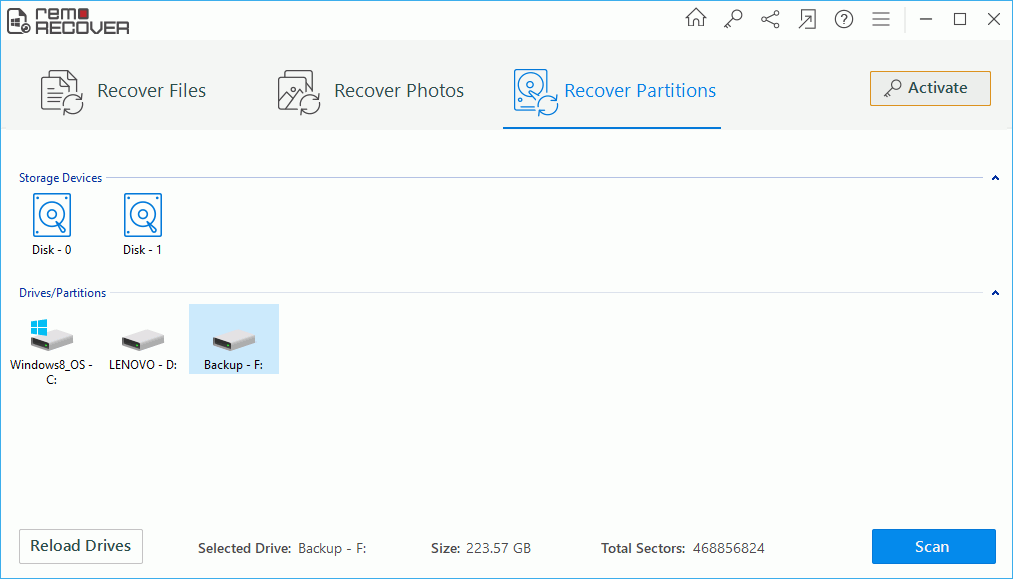
Figure 1 : écran principal
Étape2: Ici, parmi les deux options fournies, sélectionnez l'option appropriée en fonction de votre situation de perte de données, comme le montre la figure 2.

Figure 2: Select Appropiate Option
Étape3: Maintenant, une liste des lecteurs reconnus sera affichée. sélectionnez votre lecteur et lancez le processus de récupération, comme le montre la figure 3.
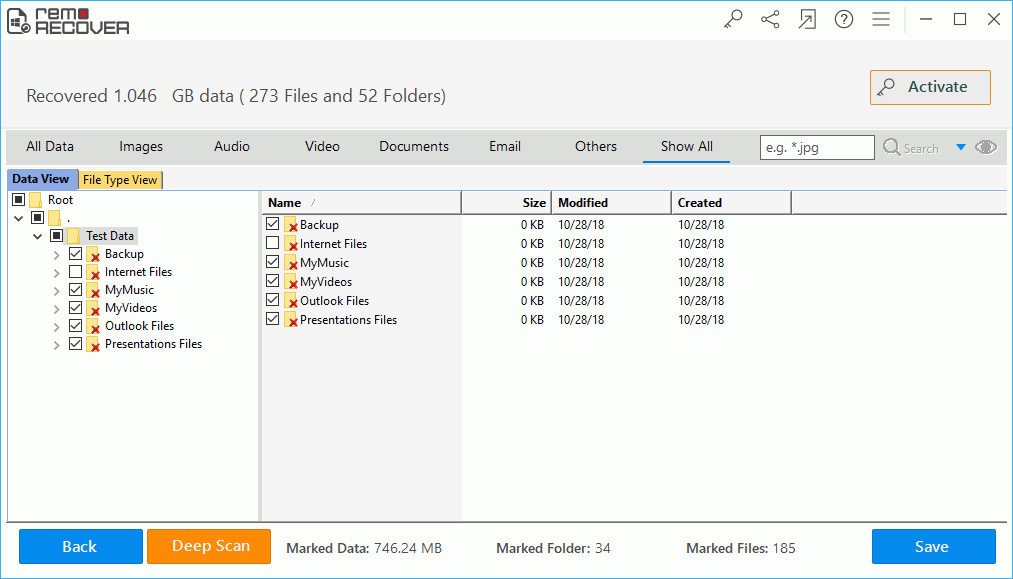
Figure 3 : Sélectionnez le lecteur physique
Étape4: Après le processus de récupération, l'application fournit la liste des fichiers récupérés, qui peuvent être consultés à l'aide "Preview"option, comme le montre la figure 4.

Figure 4 : Afficher les fichiers récupérés
