Maxtor Datenrettung - Kostenloser Download..!
- Efficient in performing Maxtor DiamondMax Plus 9 Datenwiederherstellung auf Windows- und Mac-Systemen.
- Intelligent genug, um das Problem der externen Maxtor 500-GB-Festplatte zu lösen, die unter Windows 7, Windows 10, Windows 8, Vista, XP usw. nicht erkannt wird.
- Führt die Datenwiederherstellung mit Maxtor OneTouch 4 Mini auf intelligente Weise aus
- Fähigkeit zu Wiederherstellen von Daten von Maxtor Shared Storage II in wenigen Augenblicken erfolgreich

Maxtor Datenwiederherstellungssoftware
Maxtor Data Recovery ist ein robustes Tool zum Abrufen von Daten von Maxtor-Speichergeräten in verschiedenen Datenverlustsituationen. Es verfügt über einen integrierten Scan-Algorithmus, der die ausgewählten Laufwerke gründlich scannt und eine Liste der wiederhergestellten Dateien vor Abschluss des Wiederherstellungsprozesses bereitstellt. Diese Dateien können mit angezeigt werden Preview Option und kann überprüft werden, ob die Datenwiederherstellung von Maxtor erfolgreich war oder nicht. Das Tool unterstützt die Wiederherstellung von Maxtor-Laufwerkdaten auf verschiedenen Windows-Versionen wie Windows Server 2003, Windows Server 2008, 7, 10, XP, Vista und Windows 8. Wenn es um Mac-Systeme geht, kann es Daten unter Mac OS X 10.5 wiederherstellen. x und höher, einschließlich Mountain Lion, Mavericks, Yosemite, El Capitan und Sierra.
Funktionen von Maxtor Datenwiederherstellung:
- Die Anwendung unterstützt das Zurückholen von Daten von Maxtor-Laufwerken mit fehlerhaften Sektoren. Es erstellt Disk-Image-Dateien und stellt später Daten aus diesen Sektoren wieder her, indem es Images als Referenz verwendet
- Kann Daten von externen Speichergeräten wiederherstellen, die von den Systemen nicht erkannt werden.
- Unterstützt Maxtor-Datenwiederherstellung auf Systemen mit verschiedenen Dateisystemen wie FAT 16, FAT 32, NTFS5, HFS+ usw. in wenigen einfachen Schritten.
- Erleichtert das Komprimieren und Speichern der abgerufenen Daten, um Speicherplatz auf der Festplatte zu sparen.
- Bietet die Option „Wiederherstellungssitzung speichern“, mit der Sie den Wiederherstellungsprozess sofort wieder aufnehmen können, und spart so Zeit.
- Es kann Maxtor-Daten auf Computern mit verschiedenen Festplatten wie SATA, PATA, SCSI, IDE usw. problemlos wiederherstellen.
- Die App wurde mehreren Tests unterzogen und hat sich daher als gesunde und virenfreie Software zum Wiederherstellen von Maxtor-Laufwerksdaten erwiesen
- Wenn es um die Wiederherstellung von Bildern geht, kann man Bilder vieler beliebter Formate wie JPEG, PNG, TIFF usw. wiederherstellen und sogar RAW-Fotos verschiedener Bildformate wie MRW, NEF, RAW usw. abrufen, da das Tool fast 50 Bildformate für Fotowiederherstellung.
- Das Programm bietet Such- und Sortieroptionen, mit denen man eine bestimmte Datei innerhalb weniger Augenblicke aus einer Liste der abgerufenen Dateien identifizieren kann.
All diese exquisiten Funktionen machen Maxtor Data Recovery zur perfekten Wahl, um Maxtor-Laufwerksdaten wiederherzustellen.
Ursachen für das Datenverlustszenario
Beschädigtes Speichergerät: Unsachgemäßes Arbeiten des externen HDD-Dateisystems, ein abruptes Ziehen des Geräts beim Anschluss an den PC und viele weitere Probleme führen zur Beschädigung externer Speichergeräte. Einmal beschädigt, sind die darin gespeicherten Daten unzugänglich. Daher können Sie das Datenwiederherstellungstool von Maxtor verwenden, das das gesamte externe Laufwerk scannt und alle zuvor darauf gespeicherten Dateien abruft.
Dateien nicht im Papierkorb vorhanden: Die bekannte Tatsache ist, dass beim Löschen von Dateien von Ihrem PC alle gelöschten Daten vorübergehend im Papierkorb gespeichert werden. Wenn Sie jedoch Dateien mit der Option Umschalt + Löschen oder Befehl + Löschen löschen, werden diese Dateien nicht im Papierkorb / Papierkorb gespeichert. Auch wenn die Größenbeschränkung des Papierkorbs oder des Papierkorbordners manchmal überschritten wird, besteht die Möglichkeit, dass die gelöschten Daten den Papierkorb umgehen und somit keine Spuren von Dateien zurückbleiben. In all diesen Fällen kann die Maxtor-Datenwiederherstellungs-App verwendet werden, um Daten mit wenigen Mausklicks wiederherzustellen.
Formatierte externe Festplatte: Wenn einige nicht vertrauenswürdige Apps verwendet werden, kann es vorkommen, dass Sie nach der Formatierung von Laufwerken gefragt werden. Wenn Sie auf Ja klicken, wird Ihr Laufwerk formatiert. Auch wenn diese Geräte beschädigt werden, können Sie sie für den ordnungsgemäßen Betriebszustand formatieren. Oder Sie können versehentlich die Formatoption auswählen. In all diesen Fällen wird Ihr Gerät formatiert und Sie verlieren Daten. Die beste Lösung in diesen Fällen ist die Verwendung des Maxtor Data Recovery-Programms, das Maxtor-Daten oder andere externe Gerätedaten erfolgreich wiederherstellen kann, ohne eine einzelne Datei erfolgreich zu ändern oder zu vermissen.
Unsachgemäße Neuinstallation des Betriebssystems auf dem PC: Während Sie das Betriebssystem Ihres Computers auf eine neue Version aktualisieren, erhalten Sie eine Option zum Partitionieren Ihrer Laufwerke. Wenn nun eine falsche Partitionierung der Laufwerke vorliegt oder Sie nicht das richtige Verfahren zur Neuinstallation Ihres Betriebssystems befolgt haben, kann auf die auf Ihrer Festplatte gespeicherten Daten nicht mehr zugegriffen werden. Selbst in diesen Fällen kann die Maxtor Data Recovery-Software verwendet werden, da diese App nicht nur auf Maxtor-Geräten funktioniert, um Maxtor-Daten wiederherzustellen, sondern auch auf der PC-Festplatte funktioniert, um Daten von unzugänglichen oder beschädigten Partitionen wiederherzustellen.
In all diesen Fällen besteht die Möglichkeit, Daten wiederherzustellen only if Sie avoid using Ihren PC oder das externe Speichergerät, um neue Daten zu speichern, bis und unless Sie erhalten erfolgreich Daten vom Maxtor-Laufwerk zurück. Andernfalls werden Ihre zuvor gespeicherten Dateien möglicherweise überschrieben und Sie können Ihre wichtigen Daten dauerhaft verlieren.
Vorsichtsmaßnahmen zur Vermeidung von Datenverlust:
- Da die Strombedingungen unvorhersehbar sind, verwenden Sie immer Stromstabilisatoren, um plötzliche Stromspitzen und Stromabschaltungen zu vermeiden, die zu Datenverlusten führen können
- Halten Sie immer mehrere Sicherungskopien für wichtige Daten auf fehlerfreien Speichergeräten bereit
- Stellen Sie sicher, dass Sie eine zuverlässige Antivirensoftware auf Ihrem System ausführen, um es vor Trojanern, Fehlern und Viren zu schützen und es somit gesund zu halten
- Erstellen Sie regelmäßig eine ordnungsgemäße Sicherung und formatieren Sie Ihre Laufwerke, um sie in gutem Betriebszustand und sicher zu halten.
- Verwenden Sie immer die Option zum sicheren Entfernen, um eine abrupte Trennung des Geräts während der Dateiübertragung zu vermeiden.
Die Maxtor Data Recovery-Software verfügt über eine benutzerfreundliche Oberfläche. Sie benötigen keine zusätzliche Hilfe bei der Verwendung. Sollten Sie dennoch bei der Verwendung der App auf Schwierigkeiten stoßen, wenden Sie sich an das technische Support-Team, das rund um die Uhr verfügbar ist, um Sie durch den gesamten Wiederherstellungsprozess zu führen. So dass die Leute!! WARUM WARTEN!! Laden Sie die kostenlose Demoversion dieser guten Software herunter und versuchen Sie, damit Daten vom Maxtor-Laufwerk abzurufen. Wenn Sie mit der Leistung der App zufrieden sind, kaufen Sie dieses kostengünstige Tool und speichern Sie alle Ihre Daten an den gewünschten Orten. Also, wenn Sie jemand fragt; Wie kann man Daten von einem externen oder internen Laufwerk wiederherstellen??? Brunnen!! Jetzt haben Sie einen perfekten Vorschlag für sie.
Sehen Sie sich dieses Video-Tutorial zum Wiederherstellen von Daten von der Maxtor-Festplatte an
Schritte zur Verwendung des Maxtor Data Recovery-Tools?
Schritt 1: Laden Sie die kostenlose Version des Maxtor Data Recovery-Tools herunter und installieren Sie sie auf Ihrem PC. Starten Sie nach erfolgreicher Installation die Software. Wählen Sie im Hauptbildschirm “Recover Partitions” Möglichkeit. Anschließend zeigt das Tool alle im System verfügbaren logischen und physischen Laufwerke an. Wählen Sie die entsprechende physische Festplatte aus und klicken Sie auf "Scan" Möglichkeit
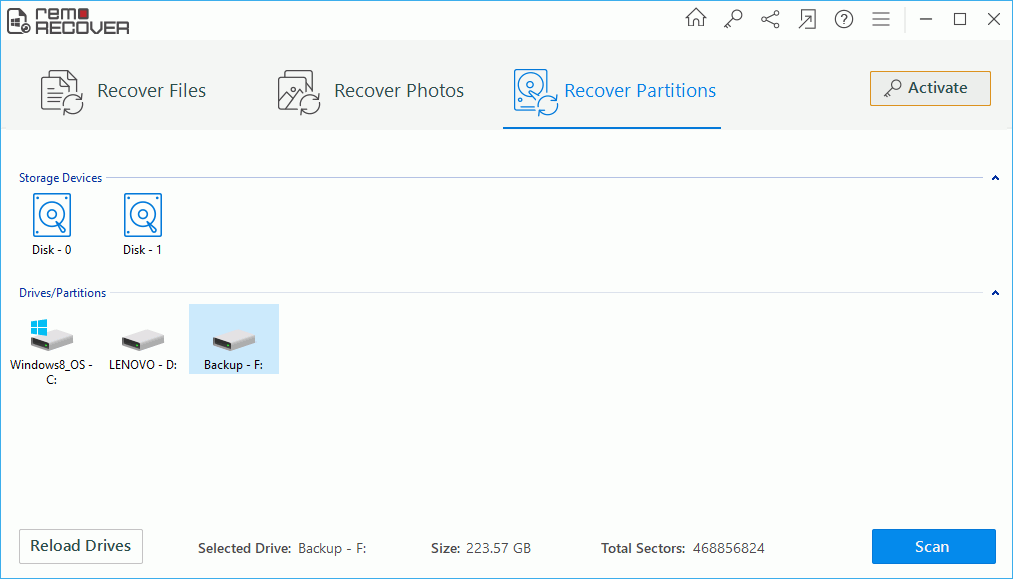
Schritt 2: Jetzt scannt die Software die ausgewählte Partition, um ihre Dateien zurückzugewinnen. Warten Sie, bis der Scanvorgang abgeschlossen ist.

Schritt 3: Nach Abschluss des Scanvorgangs wird eine Liste der wiederhergestellten Dateien angezeigt. Sie können die wiederhergestellten Dateien in anzeigen Data View,und File Type View.
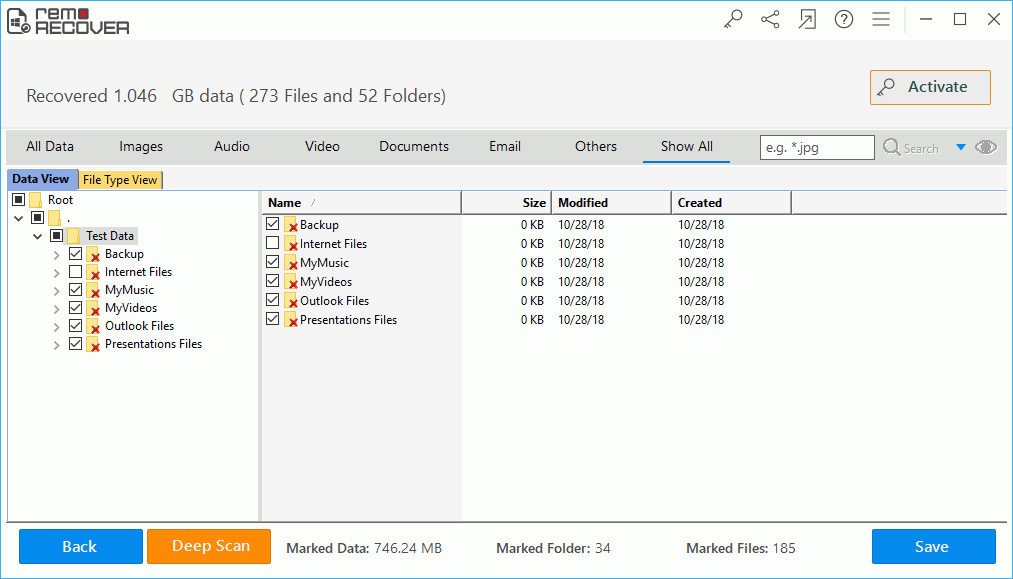
Schritt 4: Schließlich können Sie am Ende des Wiederherstellungsprozesses eine Vorschau der wiederherstellbaren Dateien anzeigen, indem Sie mit der rechten Maustaste auf die Datei klicken und Vorschau aus den angezeigten Optionen auswählen.

Schritt 5: Wenn Sie schließlich mit dem Tool zufrieden sind, aktivieren Sie den Lizenzschlüssel des Tools und wählen Sie das Ziellaufwerk aus, um die wiederhergestellten Dateien zu speichern.

Heiße Neuigkeiten:
Software zum Wiederherstellen von Maxtor M3 4 TB Festplattendaten
Datenwiederherstellung von der externen Maxtor-Festplatte
Wiederherstellung von Maxtor-Festplattenfehlern
Daten von beschädigter Festplatte wiederherstellen
Gelöschte Daten von der externen Maxtor-Festplatte wiederherstellen
